Domain kühlstation.de kaufen?
Wir ziehen mit dem Projekt
kühlstation.de um.
Sind Sie am Kauf der Domain
kühlstation.de interessiert?
domain@kv-gmbh.de · 0541-91531010
Domain kühlstation.de kaufen?
Wie folienmaster übernehmen?
Um Folienmaster zu übernehmen, öffnen Sie zunächst die Präsentation, die den gewünschten Folienmaster enthält. Gehen Sie dann zum Register "Ansicht" und wählen Sie "Folienmaster" aus. Nun können Sie den gewünschten Folienmaster auswählen und auf "Übernehmen" klicken. Dadurch wird der ausgewählte Folienmaster auf alle Folien in Ihrer Präsentation angewendet. Vergessen Sie nicht, Ihre Änderungen zu speichern, bevor Sie die Präsentation schließen. **
Was ist der folienmaster?
Der Folienmaster ist eine Funktion in Präsentationsprogrammen wie Microsoft PowerPoint oder Google Slides, die es ermöglicht, das Design und Layout aller Folien in einer Präsentation zentral zu steuern. Auf dem Folienmaster können Elemente wie Hintergrundfarben, Schriftarten, Logos und Platzhalter für Text und Bilder festgelegt werden. Änderungen, die auf dem Folienmaster vorgenommen werden, werden automatisch auf alle Folien in der Präsentation übertragen. Dies erleichtert die Konsistenz im Design und spart Zeit bei der Gestaltung von Präsentationen. Der Folienmaster kann auch dazu verwendet werden, um Präsentationen ein einheitliches Erscheinungsbild zu verleihen und das Branding eines Unternehmens oder einer Organisation zu stärken. **


Ähnliche Suchbegriffe für Folienmaster
Top-Angebote
Produkte zum Begriff Folienmaster:
-
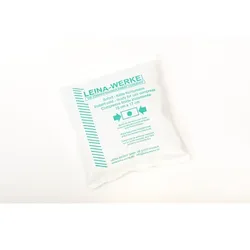
Kaltkompresse Leina sofort Kälte Kompresse 15x16cm lindert den Schmerz durch angenehme KühlungIdeal zur Erstversorgung. 3-sprachige Gebrauchsanweisung durch Drücken der Kompresse entsteht eine chemische Reaktion, welche den gebrauchsfertigen Zustand bewirkt. Nur für die Einmalanwendung geeignet! HINWEIS: Aufgrund eines Engpasses beim Lieferant Leina mussten die Kompressen von Leina zugekauft werden. Es steht aktuell eine andere Marke darauf: Uhlsport. Aber dies hat allgemein keinen Einfluss auf die Funktionalität. HIWNEIS: Ausführung des Beutels nach Verfügbarkeit! Wenn nicht -sofort lieferbar- ist die Lieferzeit 5-10 Tage.2,82 €*Versand: 6,95 €Sichere Weiterleitung zum Anbieter
-
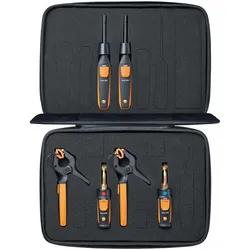
Testo, Detektor, Temperatur Messgerät Probes – Kälte Set Plus (Druckmessgerät)In Kombination mit einem Smartphone oder Tablet eignet sich das Set ideal für Service und Fehlersuche an Klima- und Kälteanlagen sowie für deren Installation. Testo 549i und Testo 115i lassen sich schnell und einfach direkt am Druckanschluss bzw. der Temperaturmessstelle anbringen. Bei Arbeiten an weit voneinander entfernten Messstellen erleichtern sie die Anwendung erheblich – dank drahtloser Verbindung zum Smartphone oder Tablet. Die Messwerte beider Geräte werden über Bluetooth an die Testo Smart Probes App auf Ihrem Endgerät gesendet und lassen sich hier bequem und flexibel ablesen. Zusätzlich ermöglicht die App die automatische Berechnung von Verdampfungs- und Verflüssigungstemperaturen sowie von Heiz- und Kühlleistung. Alle Messdaten werden wahlweise als Diagramm oder in Tabellenform dargestellt. Abschliessend kann das Messdaten-Protokoll als PDF- oder Excel-Datei direkt per E-Mail versendet werden.577,00 €*Versand: 0,00 €Sichere Weiterleitung zum Anbieter
-
EXQUISIT Kühl-/Gefrierkombination "KGC380-115-NF-040A weiss", Energieeffizienz: A (A-G), weiß, Rechtsanschlag, wechselbar, Kühlschränke, NoFrost-Kühlung – nie wieder abtauen, einfache Pflege & beste FrischeNo Frost im Kühl und Gefrierbereich für dauerhaft eisfreie Frische, Produktdetails: Farbe Front: weiss, Material Tür: Kunststoff / Stahlblech, Leistung & Verbrauch: Modellbezeichnung: KGC380-115-NF-040A weiss, Energieeffizienzklasse: A, Skala Energieeffizienzklasse: A bis G, Jährlicher Energieverbrauch: 107, Lagerzeit bei Störung: 8 Std., Gefriervermögen in 24 Stunden: 27, Klimaklasse: SN-T, Rauminhalte der Kühlfächer: 264 l, Rauminhalte der Tiefkühlfächer: 113 l, Gesamtrauminhalt: 377 l, Luftschallemissionsklasse: C, Luftschallemissionen: 39 dB(A), Ausstattung: Display mit Temperaturanzeige: innen liegend, Warnsignal: Tür offen, Art Warnsignal: akustisch, Ausstattung & Funktionen Kühlteil: Anzahl Ablageflächen: 5 Stk., Anzahl höhenverstellbare Ablageflächen: 3, Anzahl Türablagen: 4, Anzahl Kühlschubladen: 2, Material Ablagen: Glas, Zusatzfunktionen Kühlteil: Feuchtigkeitskontrolle Gemüseschublade, Art Innenbeleuchtung: LCD-Innenbeleuchtung, Anzahl Temperaturzonen: 2, Art Temperaturanzeige: Automatisch, Eigenschaften Ablagen: Glasablagen, Informationen zum Einbau: Einbauart: freistehend, Maße & Gewicht: Höhe: 200,5 cm, Breite: 59,5 cm, Tiefe: 68 cm, Höhe mit Verpackung: 205 cm, Breite mit Verpackung: 62,3 cm, Tiefe mit Verpackung: 73,6 cm, Technische Daten: Position Türanschlag: Rechtsanschlag, wechselbar, Spannung: 220-240, Anschlusswert: 140 W, Abtauverfahren: Automatisch, Typ Netzstecker: Schutzkontaktstecker (Typ F-CEE 7/4), WEEE-Reg.-Nr. DE: 56.898.988, Hinweise: Sprachen Bedienungs-/Aufbauanleitung: Deutsch (DE), Sprachen Menüführung: Deutsch (DE), Englisch (EN), Spanisch (ES)774,62 €*Versand: 39,95 €Sichere Weiterleitung zum Anbieter

-
Wie ändere ich den folienmaster?
Um den Folienmaster in PowerPoint zu ändern, klicke auf die Registerkarte "Ansicht" und wähle dort "Folienmaster" aus. Dort kannst du das Layout, die Schriftarten, Farben und Hintergründe für alle Folien in deiner Präsentation anpassen. Du kannst auch neue Platzhalter hinzufügen oder bestehende löschen. Vergiss nicht, nachdem du deine Änderungen vorgenommen hast, den Folienmaster zu speichern, damit sie auf alle Folien in deiner Präsentation angewendet werden. **
-
Wo finde ich den folienmaster?
Der Folienmaster ist in den meisten Präsentationsprogrammen wie Microsoft PowerPoint oder Google Slides in der Menüleiste oben zu finden. Du kannst auf den Reiter "Ansicht" klicken und dort die Option "Folienmaster" auswählen. Alternativ kannst du auch auf das Symbol für den Folienmaster in der Symbolleiste klicken, falls es dort angezeigt wird. Der Folienmaster ermöglicht es dir, das Design und Layout deiner Präsentation global zu ändern, indem du Einstellungen für Schriftarten, Farben, Hintergründe und Platzhalter festlegst. Wenn du den Folienmaster nicht finden kannst, kannst du auch in der Hilfe-Funktion des Programms nach "Folienmaster" suchen, um genaue Anweisungen zu erhalten. **
-
Wie kann ich folienmaster ändern?
Um den Folienmaster in PowerPoint zu ändern, musst du zuerst auf die Registerkarte "Ansicht" klicken. Dort findest du die Option "Folienmaster". Wenn du darauf klickst, öffnet sich der Folienmaster, in dem du das Layout und das Design der Folien anpassen kannst. Du kannst die Platzierung von Text, Grafiken und anderen Elementen ändern, Hintergrundbilder hinzufügen oder entfernen und Farben und Schriftarten anpassen. Nachdem du deine Änderungen vorgenommen hast, kannst du den Folienmaster speichern und auf alle Folien in deiner Präsentation anwenden. **
-
Für was ist der folienmaster?
Der Folienmaster in Präsentationsprogrammen wie PowerPoint oder Keynote dient dazu, das Design und Layout aller Folien in einer Präsentation einheitlich zu gestalten. Auf dem Folienmaster können Elemente wie Hintergrundfarben, Schriftarten, Logos und Platzhalter für Text und Bilder festgelegt werden. Dies ermöglicht es, schnell und einfach eine konsistente und professionelle Präsentation zu erstellen, ohne jedes einzelne Slide individuell gestalten zu müssen. Durch die Verwendung des Folienmasters wird auch sichergestellt, dass Änderungen am Design der Präsentation einfach und effizient umgesetzt werden können, da sie automatisch auf alle Folien übertragen werden. Insgesamt erleichtert der Folienmaster die Gestaltung und Bearbeitung von Präsentationen und sorgt für ein ansprechendes und professionelles Erscheinungsbild. **

Wo ist der folienmaster PowerPoint?
Der Folienmaster in PowerPoint befindet sich normalerweise im Register "Ansicht" oben in der Menüleiste. Wenn du auf "Ansicht" klickst, erscheint ein Dropdown-Menü, in dem du die Option "Folienmaster" auswählen kannst. Alternativ kannst du auch die Tastenkombination "Alt + Shift + M" verwenden, um direkt zum Folienmaster zu gelangen. Dort kannst du das Layout und das Design deiner Folien anpassen, um ein konsistentes Erscheinungsbild für deine Präsentation zu erstellen. Hast du noch weitere Fragen dazu? **
Wie komme ich zum folienmaster PowerPoint?
Um zum Folienmaster in PowerPoint zu gelangen, musst du zuerst deine Präsentation öffnen. Anschließend klickst du auf die Registerkarte "Ansicht" in der oberen Menüleiste. Dort findest du die Option "Folienmaster". Ein Klick darauf öffnet den Folienmaster, wo du das Layout und das Design deiner Präsentation anpassen kannst. Du kannst hier beispielsweise Hintergrundfarben, Schriftarten und Platzhalter für Texte und Bilder bearbeiten. Nachdem du deine Änderungen vorgenommen hast, kannst du den Folienmaster schließen und deine Präsentation speichern. **
Top-Angebote
Produkte zum Begriff Folienmaster:
-
Webinarvideo: PowerPoint-Workshop 2/4 - Der FolienmasterEine Aufzeichnung des Webinars "PowerPoint Workshop - Der Folienmaster" mit Thomas Dettweiler. Teil 2/4 - Der Folienmaster: Präsentieren Sie im eigenen CI - Erstellen Sie in PowerPoint eigene Vorlagen und Designs. In diesem Webinar zeigen wir Ihnen, wie Sie die einzelnen Folien nach Ihren Ideen/Vorgaben gestalten bzw. erstellen können. Wir entwickeln neue Schablonen, die Sie in Ihren Vortrag einbauen können, zeigen Ihnen die Macht und Möglichkeiten des Folienmasters. Kennt man die Möglichkeiten dieser PowerPoint-Funktion können Sie eine komplette Präsentation mit wenigen Mausklicks komplett umgestalten und modernisieren. Weitere Inhalte Das Grundprinzip Folienmaster Änderung der Standardlayouts (Größe und Position der Platzhalter, Schriftart, Schriftfarbe, Aufzählungszeichen, Fußzeile etc.) Erstellung einer eigenen neuen Schablone/Layout Erstellung eines kompletten Schab...19,00 €*Versand: 0,00 €Sichere Weiterleitung zum Anbieter
-
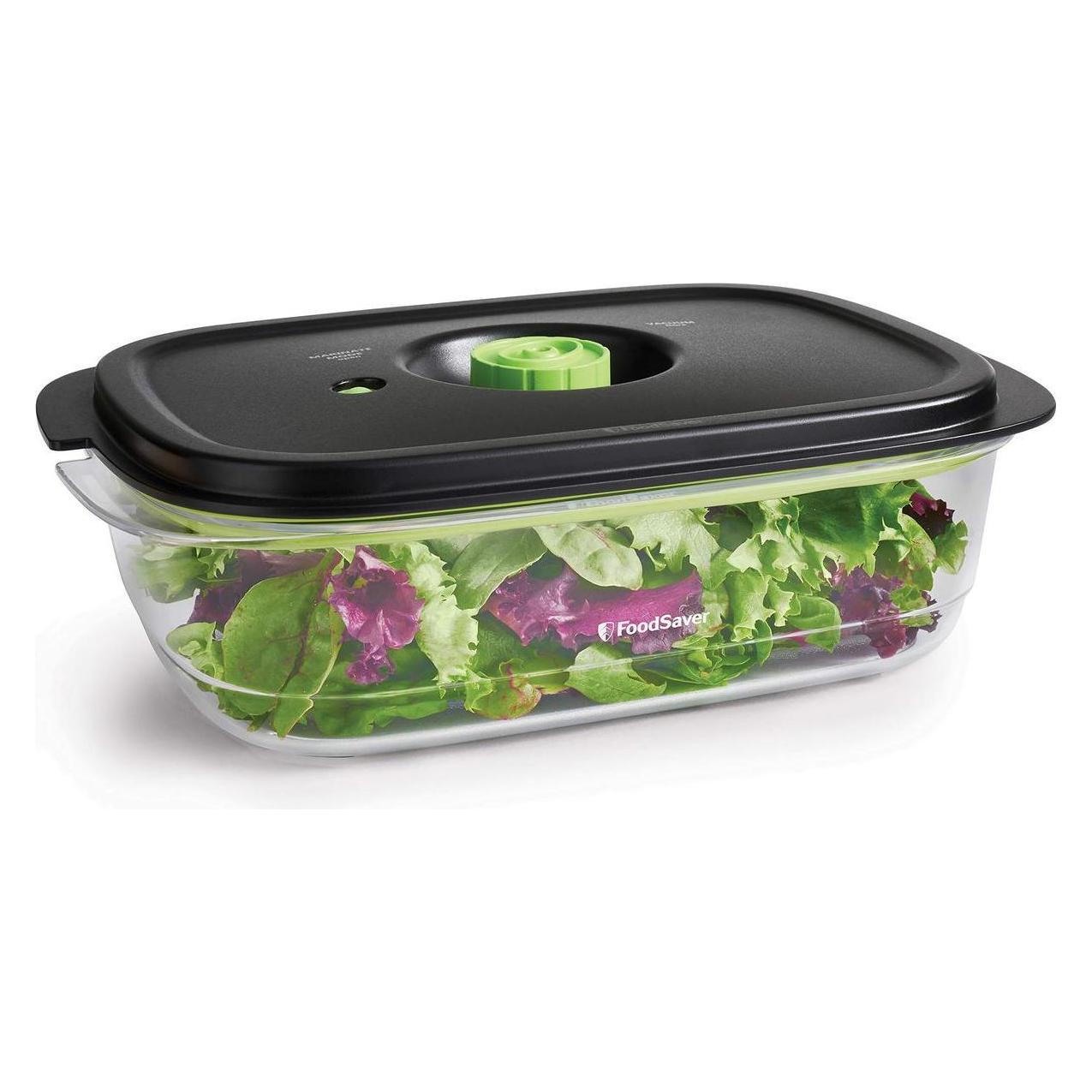
FoodSaver Behälter für frische Lebensmittel, Vorratsbehälter, Transparent, SchwarzBehälter für frische Lebensmittel - Reinigung von Hand - Für die Aufbewahrung von Lebensmitteln im Kühl- oder Küchenschrank - Verschluss: Deckel - Mikrowellen geeignet - Auch zum Marinieren geeignet - Behälter, 1,2 l.28,81 €*Versand: 3,00 €Sichere Weiterleitung zum Anbieter
-
Kaltkompresse Leina sofort Kälte Kompresse 15x16cm lindert den Schmerz durch angenehme KühlungIdeal zur Erstversorgung. 3-sprachige Gebrauchsanweisung durch Drücken der Kompresse entsteht eine chemische Reaktion, welche den gebrauchsfertigen Zustand bewirkt. Nur für die Einmalanwendung geeignet! HINWEIS: Aufgrund eines Engpasses beim Lieferant Leina mussten die Kompressen von Leina zugekauft werden. Es steht aktuell eine andere Marke darauf: Uhlsport. Aber dies hat allgemein keinen Einfluss auf die Funktionalität. HIWNEIS: Ausführung des Beutels nach Verfügbarkeit! Wenn nicht -sofort lieferbar- ist die Lieferzeit 5-10 Tage.2,82 €*Versand: 6,95 €Sichere Weiterleitung zum Anbieter
-
Wie folienmaster übernehmen?
Um Folienmaster zu übernehmen, öffnen Sie zunächst die Präsentation, die den gewünschten Folienmaster enthält. Gehen Sie dann zum Register "Ansicht" und wählen Sie "Folienmaster" aus. Nun können Sie den gewünschten Folienmaster auswählen und auf "Übernehmen" klicken. Dadurch wird der ausgewählte Folienmaster auf alle Folien in Ihrer Präsentation angewendet. Vergessen Sie nicht, Ihre Änderungen zu speichern, bevor Sie die Präsentation schließen. **
-
Was ist der folienmaster?
Der Folienmaster ist eine Funktion in Präsentationsprogrammen wie Microsoft PowerPoint oder Google Slides, die es ermöglicht, das Design und Layout aller Folien in einer Präsentation zentral zu steuern. Auf dem Folienmaster können Elemente wie Hintergrundfarben, Schriftarten, Logos und Platzhalter für Text und Bilder festgelegt werden. Änderungen, die auf dem Folienmaster vorgenommen werden, werden automatisch auf alle Folien in der Präsentation übertragen. Dies erleichtert die Konsistenz im Design und spart Zeit bei der Gestaltung von Präsentationen. Der Folienmaster kann auch dazu verwendet werden, um Präsentationen ein einheitliches Erscheinungsbild zu verleihen und das Branding eines Unternehmens oder einer Organisation zu stärken. **
-
Wie ändere ich den folienmaster?
Um den Folienmaster in PowerPoint zu ändern, klicke auf die Registerkarte "Ansicht" und wähle dort "Folienmaster" aus. Dort kannst du das Layout, die Schriftarten, Farben und Hintergründe für alle Folien in deiner Präsentation anpassen. Du kannst auch neue Platzhalter hinzufügen oder bestehende löschen. Vergiss nicht, nachdem du deine Änderungen vorgenommen hast, den Folienmaster zu speichern, damit sie auf alle Folien in deiner Präsentation angewendet werden. **
-
Wo finde ich den folienmaster?
Der Folienmaster ist in den meisten Präsentationsprogrammen wie Microsoft PowerPoint oder Google Slides in der Menüleiste oben zu finden. Du kannst auf den Reiter "Ansicht" klicken und dort die Option "Folienmaster" auswählen. Alternativ kannst du auch auf das Symbol für den Folienmaster in der Symbolleiste klicken, falls es dort angezeigt wird. Der Folienmaster ermöglicht es dir, das Design und Layout deiner Präsentation global zu ändern, indem du Einstellungen für Schriftarten, Farben, Hintergründe und Platzhalter festlegst. Wenn du den Folienmaster nicht finden kannst, kannst du auch in der Hilfe-Funktion des Programms nach "Folienmaster" suchen, um genaue Anweisungen zu erhalten. **
Ähnliche Suchbegriffe für Folienmaster
-
Testo, Detektor, Temperatur Messgerät Probes – Kälte Set Plus (Druckmessgerät)In Kombination mit einem Smartphone oder Tablet eignet sich das Set ideal für Service und Fehlersuche an Klima- und Kälteanlagen sowie für deren Installation. Testo 549i und Testo 115i lassen sich schnell und einfach direkt am Druckanschluss bzw. der Temperaturmessstelle anbringen. Bei Arbeiten an weit voneinander entfernten Messstellen erleichtern sie die Anwendung erheblich – dank drahtloser Verbindung zum Smartphone oder Tablet. Die Messwerte beider Geräte werden über Bluetooth an die Testo Smart Probes App auf Ihrem Endgerät gesendet und lassen sich hier bequem und flexibel ablesen. Zusätzlich ermöglicht die App die automatische Berechnung von Verdampfungs- und Verflüssigungstemperaturen sowie von Heiz- und Kühlleistung. Alle Messdaten werden wahlweise als Diagramm oder in Tabellenform dargestellt. Abschliessend kann das Messdaten-Protokoll als PDF- oder Excel-Datei direkt per E-Mail versendet werden.577,00 €*Versand: 0,00 €Sichere Weiterleitung zum Anbieter
-
EXQUISIT Kühl-/Gefrierkombination "KGC380-115-NF-040A weiss", Energieeffizienz: A (A-G), weiß, Rechtsanschlag, wechselbar, Kühlschränke, NoFrost-Kühlung – nie wieder abtauen, einfache Pflege & beste FrischeNo Frost im Kühl und Gefrierbereich für dauerhaft eisfreie Frische, Produktdetails: Farbe Front: weiss, Material Tür: Kunststoff / Stahlblech, Leistung & Verbrauch: Modellbezeichnung: KGC380-115-NF-040A weiss, Energieeffizienzklasse: A, Skala Energieeffizienzklasse: A bis G, Jährlicher Energieverbrauch: 107, Lagerzeit bei Störung: 8 Std., Gefriervermögen in 24 Stunden: 27, Klimaklasse: SN-T, Rauminhalte der Kühlfächer: 264 l, Rauminhalte der Tiefkühlfächer: 113 l, Gesamtrauminhalt: 377 l, Luftschallemissionsklasse: C, Luftschallemissionen: 39 dB(A), Ausstattung: Display mit Temperaturanzeige: innen liegend, Warnsignal: Tür offen, Art Warnsignal: akustisch, Ausstattung & Funktionen Kühlteil: Anzahl Ablageflächen: 5 Stk., Anzahl höhenverstellbare Ablageflächen: 3, Anzahl Türablagen: 4, Anzahl Kühlschubladen: 2, Material Ablagen: Glas, Zusatzfunktionen Kühlteil: Feuchtigkeitskontrolle Gemüseschublade, Art Innenbeleuchtung: LCD-Innenbeleuchtung, Anzahl Temperaturzonen: 2, Art Temperaturanzeige: Automatisch, Eigenschaften Ablagen: Glasablagen, Informationen zum Einbau: Einbauart: freistehend, Maße & Gewicht: Höhe: 200,5 cm, Breite: 59,5 cm, Tiefe: 68 cm, Höhe mit Verpackung: 205 cm, Breite mit Verpackung: 62,3 cm, Tiefe mit Verpackung: 73,6 cm, Technische Daten: Position Türanschlag: Rechtsanschlag, wechselbar, Spannung: 220-240, Anschlusswert: 140 W, Abtauverfahren: Automatisch, Typ Netzstecker: Schutzkontaktstecker (Typ F-CEE 7/4), WEEE-Reg.-Nr. DE: 56.898.988, Hinweise: Sprachen Bedienungs-/Aufbauanleitung: Deutsch (DE), Sprachen Menüführung: Deutsch (DE), Englisch (EN), Spanisch (ES)774,62 €*Versand: 39,95 €Sichere Weiterleitung zum Anbieter
-
Wie kann ich folienmaster ändern?
Um den Folienmaster in PowerPoint zu ändern, musst du zuerst auf die Registerkarte "Ansicht" klicken. Dort findest du die Option "Folienmaster". Wenn du darauf klickst, öffnet sich der Folienmaster, in dem du das Layout und das Design der Folien anpassen kannst. Du kannst die Platzierung von Text, Grafiken und anderen Elementen ändern, Hintergrundbilder hinzufügen oder entfernen und Farben und Schriftarten anpassen. Nachdem du deine Änderungen vorgenommen hast, kannst du den Folienmaster speichern und auf alle Folien in deiner Präsentation anwenden. **
-
Für was ist der folienmaster?
Der Folienmaster in Präsentationsprogrammen wie PowerPoint oder Keynote dient dazu, das Design und Layout aller Folien in einer Präsentation einheitlich zu gestalten. Auf dem Folienmaster können Elemente wie Hintergrundfarben, Schriftarten, Logos und Platzhalter für Text und Bilder festgelegt werden. Dies ermöglicht es, schnell und einfach eine konsistente und professionelle Präsentation zu erstellen, ohne jedes einzelne Slide individuell gestalten zu müssen. Durch die Verwendung des Folienmasters wird auch sichergestellt, dass Änderungen am Design der Präsentation einfach und effizient umgesetzt werden können, da sie automatisch auf alle Folien übertragen werden. Insgesamt erleichtert der Folienmaster die Gestaltung und Bearbeitung von Präsentationen und sorgt für ein ansprechendes und professionelles Erscheinungsbild. **
-
Wo ist der folienmaster PowerPoint?
Der Folienmaster in PowerPoint befindet sich normalerweise im Register "Ansicht" oben in der Menüleiste. Wenn du auf "Ansicht" klickst, erscheint ein Dropdown-Menü, in dem du die Option "Folienmaster" auswählen kannst. Alternativ kannst du auch die Tastenkombination "Alt + Shift + M" verwenden, um direkt zum Folienmaster zu gelangen. Dort kannst du das Layout und das Design deiner Folien anpassen, um ein konsistentes Erscheinungsbild für deine Präsentation zu erstellen. Hast du noch weitere Fragen dazu? **
-
Wie komme ich zum folienmaster PowerPoint?
Um zum Folienmaster in PowerPoint zu gelangen, musst du zuerst deine Präsentation öffnen. Anschließend klickst du auf die Registerkarte "Ansicht" in der oberen Menüleiste. Dort findest du die Option "Folienmaster". Ein Klick darauf öffnet den Folienmaster, wo du das Layout und das Design deiner Präsentation anpassen kannst. Du kannst hier beispielsweise Hintergrundfarben, Schriftarten und Platzhalter für Texte und Bilder bearbeiten. Nachdem du deine Änderungen vorgenommen hast, kannst du den Folienmaster schließen und deine Präsentation speichern. **
* Alle Preise verstehen sich inklusive der gesetzlichen Mehrwertsteuer und ggf. zuzüglich Versandkosten. Die Angebotsinformationen basieren auf den Angaben des jeweiligen Shops und werden über automatisierte Prozesse aktualisiert. Eine Aktualisierung in Echtzeit findet nicht statt, so dass es im Einzelfall zu Abweichungen kommen kann. ** Hinweis: Teile dieses Inhalts wurden von KI erstellt.