Domain kühlstation.de kaufen?
Wir ziehen mit dem Projekt
kühlstation.de um.
Sind Sie am Kauf der Domain
kühlstation.de interessiert?
domain@kv-gmbh.de · 0541-91531010
Domain kühlstation.de kaufen?
Was ist AppData Roaming?
AppData Roaming ist ein Ordner auf einem Windows-Betriebssystem, der für die Speicherung von Anwendungsdaten verwendet wird. In diesem Ordner werden Benutzerdaten und Einstellungen für bestimmte Programme gespeichert, die für alle Benutzerkonten auf dem Computer zugänglich sein sollen. Dies ermöglicht es Anwendungen, ihre Daten zwischen verschiedenen Benutzerkonten oder Computern zu synchronisieren. **
Wie finde ich AppData Ordner?
Um den AppData-Ordner auf einem Windows-Computer zu finden, musst du zunächst den Windows Explorer öffnen. Anschließend klickst du auf die Schaltfläche "Ansicht" in der oberen Menüleiste und aktivierst die Option "Ausgeblendete Elemente anzeigen". Dadurch werden versteckte Dateien und Ordner sichtbar, darunter auch der AppData-Ordner. Du kannst dann den Pfad C:\Benutzer\DeinBenutzername\AppData eingeben, um direkt zum AppData-Ordner zu gelangen. Alternativ kannst du auch "%appdata%" in das Suchfeld des Windows Explorers eingeben, um direkt zum Roaming-Ordner innerhalb des AppData-Ordners zu gelangen. **

Ähnliche Suchbegriffe für AppData
Top-Angebote
Produkte zum Begriff AppData:
-
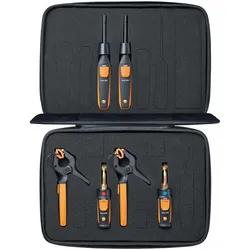
Testo, Detektor, Temperatur Messgerät Probes – Kälte Set Plus (Druckmessgerät)In Kombination mit einem Smartphone oder Tablet eignet sich das Set ideal für Service und Fehlersuche an Klima- und Kälteanlagen sowie für deren Installation. Testo 549i und Testo 115i lassen sich schnell und einfach direkt am Druckanschluss bzw. der Temperaturmessstelle anbringen. Bei Arbeiten an weit voneinander entfernten Messstellen erleichtern sie die Anwendung erheblich – dank drahtloser Verbindung zum Smartphone oder Tablet. Die Messwerte beider Geräte werden über Bluetooth an die Testo Smart Probes App auf Ihrem Endgerät gesendet und lassen sich hier bequem und flexibel ablesen. Zusätzlich ermöglicht die App die automatische Berechnung von Verdampfungs- und Verflüssigungstemperaturen sowie von Heiz- und Kühlleistung. Alle Messdaten werden wahlweise als Diagramm oder in Tabellenform dargestellt. Abschliessend kann das Messdaten-Protokoll als PDF- oder Excel-Datei direkt per E-Mail versendet werden.577,00 €*Versand: 0,00 €Sichere Weiterleitung zum Anbieter
-
Kaltkompresse Leina sofort Kälte Kompresse 15x16cm lindert den Schmerz durch angenehme KühlungIdeal zur Erstversorgung. 3-sprachige Gebrauchsanweisung durch Drücken der Kompresse entsteht eine chemische Reaktion, welche den gebrauchsfertigen Zustand bewirkt. Nur für die Einmalanwendung geeignet! HINWEIS: Aufgrund eines Engpasses beim Lieferant Leina mussten die Kompressen von Leina zugekauft werden. Es steht aktuell eine andere Marke darauf: Uhlsport. Aber dies hat allgemein keinen Einfluss auf die Funktionalität. HIWNEIS: Ausführung des Beutels nach Verfügbarkeit! Wenn nicht -sofort lieferbar- ist die Lieferzeit 5-10 Tage.2,82 €*Versand: 6,95 €Sichere Weiterleitung zum Anbieter
-
EXQUISIT Kühl-/Gefrierkombination "KGC380-115-NF-040A weiss", Energieeffizienz: A (A-G), weiß, Rechtsanschlag, wechselbar, Kühlschränke, NoFrost-Kühlung – nie wieder abtauen, einfache Pflege & beste FrischeNo Frost im Kühl und Gefrierbereich für dauerhaft eisfreie Frische, Produktdetails: Farbe Front: weiss, Material Tür: Kunststoff / Stahlblech, Leistung & Verbrauch: Modellbezeichnung: KGC380-115-NF-040A weiss, Energieeffizienzklasse: A, Skala Energieeffizienzklasse: A bis G, Jährlicher Energieverbrauch: 107, Lagerzeit bei Störung: 8 Std., Gefriervermögen in 24 Stunden: 27, Klimaklasse: SN-T, Rauminhalte der Kühlfächer: 264 l, Rauminhalte der Tiefkühlfächer: 113 l, Gesamtrauminhalt: 377 l, Luftschallemissionsklasse: C, Luftschallemissionen: 39 dB(A), Ausstattung: Display mit Temperaturanzeige: innen liegend, Warnsignal: Tür offen, Art Warnsignal: akustisch, Ausstattung & Funktionen Kühlteil: Anzahl Ablageflächen: 5 Stk., Anzahl höhenverstellbare Ablageflächen: 3, Anzahl Türablagen: 4, Anzahl Kühlschubladen: 2, Material Ablagen: Glas, Zusatzfunktionen Kühlteil: Feuchtigkeitskontrolle Gemüseschublade, Art Innenbeleuchtung: LCD-Innenbeleuchtung, Anzahl Temperaturzonen: 2, Art Temperaturanzeige: Automatisch, Eigenschaften Ablagen: Glasablagen, Informationen zum Einbau: Einbauart: freistehend, Maße & Gewicht: Höhe: 200,5 cm, Breite: 59,5 cm, Tiefe: 68 cm, Höhe mit Verpackung: 205 cm, Breite mit Verpackung: 62,3 cm, Tiefe mit Verpackung: 73,6 cm, Technische Daten: Position Türanschlag: Rechtsanschlag, wechselbar, Spannung: 220-240, Anschlusswert: 140 W, Abtauverfahren: Automatisch, Typ Netzstecker: Schutzkontaktstecker (Typ F-CEE 7/4), WEEE-Reg.-Nr. DE: 56.898.988, Hinweise: Sprachen Bedienungs-/Aufbauanleitung: Deutsch (DE), Sprachen Menüführung: Deutsch (DE), Englisch (EN), Spanisch (ES)771,45 €*Versand: 39,95 €Sichere Weiterleitung zum Anbieter


-
Ist der AppData-Ordner wichtig?
Ja, der AppData-Ordner ist wichtig, da er von Windows verwendet wird, um Anwendungsdaten für Benutzerprofile zu speichern. Viele Anwendungen speichern dort Konfigurationsdateien, Zwischenspeicher und andere Daten, die für ihre ordnungsgemäße Funktion erforderlich sind. Es wird empfohlen, den AppData-Ordner nicht zu löschen oder zu verschieben, da dies zu Problemen mit Anwendungen führen kann. **
-
Wie finde ich den Ordner AppData?
Um den Ordner AppData zu finden, musst du zunächst den Windows Explorer öffnen. Klicke dann auf die Suchleiste oben und gebe "%appdata%" ein. Drücke Enter und es sollte dich direkt zum AppData-Ordner führen. Alternativ kannst du auch den Pfad "C:\Benutzer\DeinBenutzername\AppData" manuell eingeben, um den Ordner zu finden. Stelle sicher, dass du versteckte Dateien und Ordner anzeigen lässt, da der AppData-Ordner standardmäßig ausgeblendet ist. Wenn du den Ordner weiterhin nicht finden kannst, kannst du auch in der Systemsteuerung unter "Ordneroptionen" nachsehen, ob die Option zum Anzeigen versteckter Dateien aktiviert ist. **
-
Wo finde ich den Ordner AppData?
Der Ordner AppData befindet sich normalerweise im Benutzerverzeichnis auf einem Windows-Betriebssystem. Um darauf zuzugreifen, kannst du die Tastenkombination Windows + R drücken, " %appdata% " eingeben und auf "OK" klicken. Alternativ kannst du auch über den Datei-Explorer navigieren, indem du zu "C:\Benutzer\DeinBenutzername\" gehst und dort den Ordner "AppData" findest. Beachte jedoch, dass der Ordner standardmäßig ausgeblendet ist, also musst du möglicherweise die Option "Ausgeblendete Elemente einblenden" aktivieren. **
-
Fehlt der Minecraft AppData Mods Ordner?
Es ist möglich, dass der Minecraft AppData Mods Ordner fehlt, wenn du Minecraft auf einer anderen Plattform als Windows verwendest. Auf Mac und Linux befindet sich der Mods Ordner normalerweise im Minecraft-Verzeichnis. Wenn du den Mods Ordner nicht finden kannst, kannst du ihn manuell erstellen, um Mods zu installieren. **
Wie öffne ich das AppData-Fenster?
Um das AppData-Fenster zu öffnen, musst du zunächst den Windows Explorer öffnen. Dann musst du in der Adressleiste "%appdata%" eingeben und Enter drücken. Dadurch gelangst du direkt zum AppData-Ordner. **
Wie kopiere ich den AppData-Ordner?
Um den AppData-Ordner zu kopieren, öffne den Windows Explorer und navigiere zu "C:\Benutzer\[Dein Benutzername]". Dort findest du den Ordner "AppData". Klicke mit der rechten Maustaste auf den Ordner und wähle "Kopieren". Navigiere dann zu dem Zielort, an dem du den Ordner kopieren möchtest, klicke mit der rechten Maustaste und wähle "Einfügen". **
Top-Angebote
Produkte zum Begriff AppData:
-
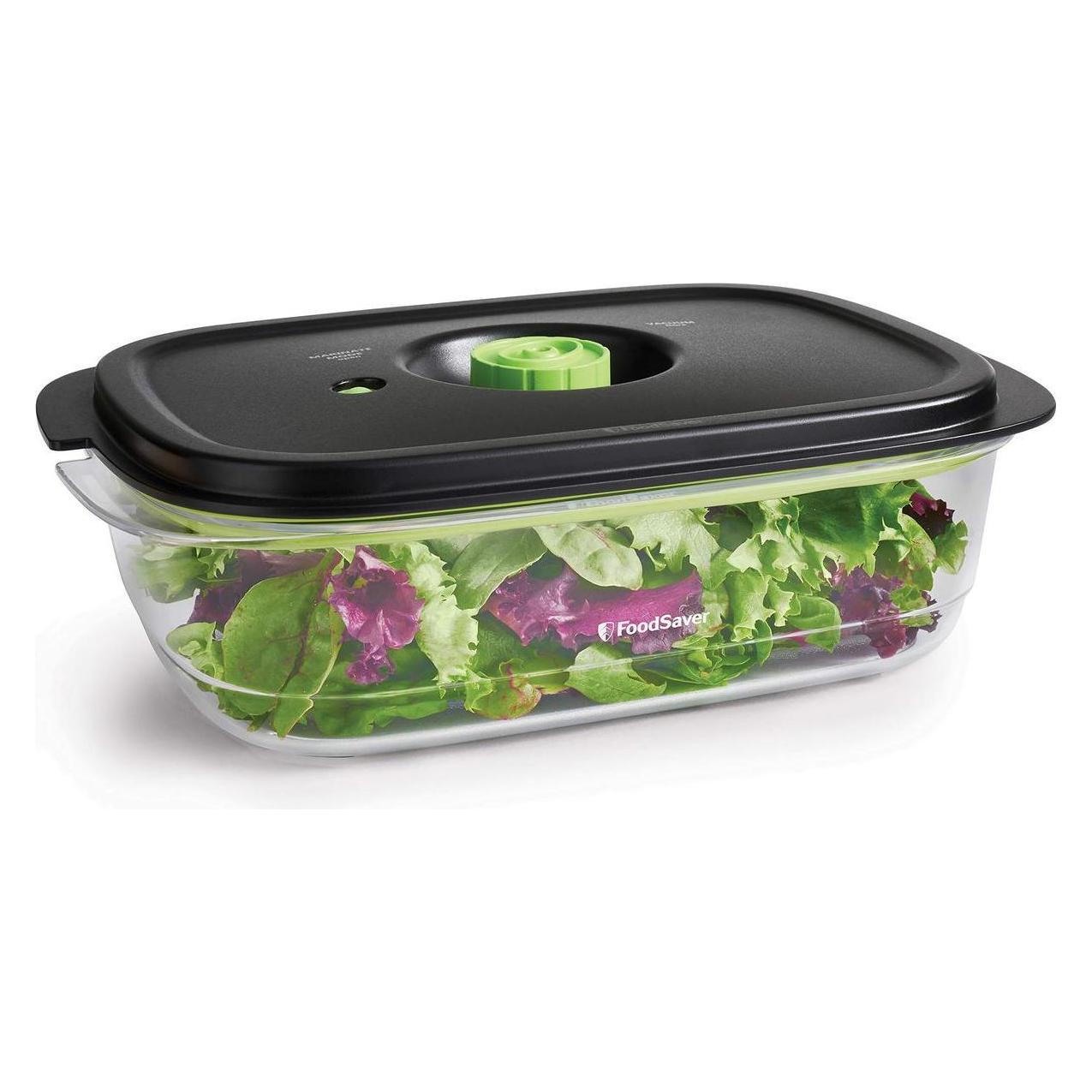
FoodSaver Behälter für frische Lebensmittel, Vorratsbehälter, Transparent, SchwarzBehälter für frische Lebensmittel - Reinigung von Hand - Für die Aufbewahrung von Lebensmitteln im Kühl- oder Küchenschrank - Verschluss: Deckel - Mikrowellen geeignet - Auch zum Marinieren geeignet - Behälter, 1,2 l.28,81 €*Versand: 3,00 €Sichere Weiterleitung zum Anbieter
-
Testo, Detektor, Temperatur Messgerät Probes – Kälte Set Plus (Druckmessgerät)In Kombination mit einem Smartphone oder Tablet eignet sich das Set ideal für Service und Fehlersuche an Klima- und Kälteanlagen sowie für deren Installation. Testo 549i und Testo 115i lassen sich schnell und einfach direkt am Druckanschluss bzw. der Temperaturmessstelle anbringen. Bei Arbeiten an weit voneinander entfernten Messstellen erleichtern sie die Anwendung erheblich – dank drahtloser Verbindung zum Smartphone oder Tablet. Die Messwerte beider Geräte werden über Bluetooth an die Testo Smart Probes App auf Ihrem Endgerät gesendet und lassen sich hier bequem und flexibel ablesen. Zusätzlich ermöglicht die App die automatische Berechnung von Verdampfungs- und Verflüssigungstemperaturen sowie von Heiz- und Kühlleistung. Alle Messdaten werden wahlweise als Diagramm oder in Tabellenform dargestellt. Abschliessend kann das Messdaten-Protokoll als PDF- oder Excel-Datei direkt per E-Mail versendet werden.577,00 €*Versand: 0,00 €Sichere Weiterleitung zum Anbieter
-
Kaltkompresse Leina sofort Kälte Kompresse 15x16cm lindert den Schmerz durch angenehme KühlungIdeal zur Erstversorgung. 3-sprachige Gebrauchsanweisung durch Drücken der Kompresse entsteht eine chemische Reaktion, welche den gebrauchsfertigen Zustand bewirkt. Nur für die Einmalanwendung geeignet! HINWEIS: Aufgrund eines Engpasses beim Lieferant Leina mussten die Kompressen von Leina zugekauft werden. Es steht aktuell eine andere Marke darauf: Uhlsport. Aber dies hat allgemein keinen Einfluss auf die Funktionalität. HIWNEIS: Ausführung des Beutels nach Verfügbarkeit! Wenn nicht -sofort lieferbar- ist die Lieferzeit 5-10 Tage.2,82 €*Versand: 6,95 €Sichere Weiterleitung zum Anbieter
-
Was ist AppData Roaming?
AppData Roaming ist ein Ordner auf einem Windows-Betriebssystem, der für die Speicherung von Anwendungsdaten verwendet wird. In diesem Ordner werden Benutzerdaten und Einstellungen für bestimmte Programme gespeichert, die für alle Benutzerkonten auf dem Computer zugänglich sein sollen. Dies ermöglicht es Anwendungen, ihre Daten zwischen verschiedenen Benutzerkonten oder Computern zu synchronisieren. **
-
Wie finde ich AppData Ordner?
Um den AppData-Ordner auf einem Windows-Computer zu finden, musst du zunächst den Windows Explorer öffnen. Anschließend klickst du auf die Schaltfläche "Ansicht" in der oberen Menüleiste und aktivierst die Option "Ausgeblendete Elemente anzeigen". Dadurch werden versteckte Dateien und Ordner sichtbar, darunter auch der AppData-Ordner. Du kannst dann den Pfad C:\Benutzer\DeinBenutzername\AppData eingeben, um direkt zum AppData-Ordner zu gelangen. Alternativ kannst du auch "%appdata%" in das Suchfeld des Windows Explorers eingeben, um direkt zum Roaming-Ordner innerhalb des AppData-Ordners zu gelangen. **
-
Ist der AppData-Ordner wichtig?
Ja, der AppData-Ordner ist wichtig, da er von Windows verwendet wird, um Anwendungsdaten für Benutzerprofile zu speichern. Viele Anwendungen speichern dort Konfigurationsdateien, Zwischenspeicher und andere Daten, die für ihre ordnungsgemäße Funktion erforderlich sind. Es wird empfohlen, den AppData-Ordner nicht zu löschen oder zu verschieben, da dies zu Problemen mit Anwendungen führen kann. **
-
Wie finde ich den Ordner AppData?
Um den Ordner AppData zu finden, musst du zunächst den Windows Explorer öffnen. Klicke dann auf die Suchleiste oben und gebe "%appdata%" ein. Drücke Enter und es sollte dich direkt zum AppData-Ordner führen. Alternativ kannst du auch den Pfad "C:\Benutzer\DeinBenutzername\AppData" manuell eingeben, um den Ordner zu finden. Stelle sicher, dass du versteckte Dateien und Ordner anzeigen lässt, da der AppData-Ordner standardmäßig ausgeblendet ist. Wenn du den Ordner weiterhin nicht finden kannst, kannst du auch in der Systemsteuerung unter "Ordneroptionen" nachsehen, ob die Option zum Anzeigen versteckter Dateien aktiviert ist. **
Ähnliche Suchbegriffe für AppData
-
EXQUISIT Kühl-/Gefrierkombination "KGC380-115-NF-040A weiss", Energieeffizienz: A (A-G), weiß, Rechtsanschlag, wechselbar, Kühlschränke, NoFrost-Kühlung – nie wieder abtauen, einfache Pflege & beste FrischeNo Frost im Kühl und Gefrierbereich für dauerhaft eisfreie Frische, Produktdetails: Farbe Front: weiss, Material Tür: Kunststoff / Stahlblech, Leistung & Verbrauch: Modellbezeichnung: KGC380-115-NF-040A weiss, Energieeffizienzklasse: A, Skala Energieeffizienzklasse: A bis G, Jährlicher Energieverbrauch: 107, Lagerzeit bei Störung: 8 Std., Gefriervermögen in 24 Stunden: 27, Klimaklasse: SN-T, Rauminhalte der Kühlfächer: 264 l, Rauminhalte der Tiefkühlfächer: 113 l, Gesamtrauminhalt: 377 l, Luftschallemissionsklasse: C, Luftschallemissionen: 39 dB(A), Ausstattung: Display mit Temperaturanzeige: innen liegend, Warnsignal: Tür offen, Art Warnsignal: akustisch, Ausstattung & Funktionen Kühlteil: Anzahl Ablageflächen: 5 Stk., Anzahl höhenverstellbare Ablageflächen: 3, Anzahl Türablagen: 4, Anzahl Kühlschubladen: 2, Material Ablagen: Glas, Zusatzfunktionen Kühlteil: Feuchtigkeitskontrolle Gemüseschublade, Art Innenbeleuchtung: LCD-Innenbeleuchtung, Anzahl Temperaturzonen: 2, Art Temperaturanzeige: Automatisch, Eigenschaften Ablagen: Glasablagen, Informationen zum Einbau: Einbauart: freistehend, Maße & Gewicht: Höhe: 200,5 cm, Breite: 59,5 cm, Tiefe: 68 cm, Höhe mit Verpackung: 205 cm, Breite mit Verpackung: 62,3 cm, Tiefe mit Verpackung: 73,6 cm, Technische Daten: Position Türanschlag: Rechtsanschlag, wechselbar, Spannung: 220-240, Anschlusswert: 140 W, Abtauverfahren: Automatisch, Typ Netzstecker: Schutzkontaktstecker (Typ F-CEE 7/4), WEEE-Reg.-Nr. DE: 56.898.988, Hinweise: Sprachen Bedienungs-/Aufbauanleitung: Deutsch (DE), Sprachen Menüführung: Deutsch (DE), Englisch (EN), Spanisch (ES)771,45 €*Versand: 39,95 €Sichere Weiterleitung zum Anbieter
-
Wo finde ich den Ordner AppData?
Der Ordner AppData befindet sich normalerweise im Benutzerverzeichnis auf einem Windows-Betriebssystem. Um darauf zuzugreifen, kannst du die Tastenkombination Windows + R drücken, " %appdata% " eingeben und auf "OK" klicken. Alternativ kannst du auch über den Datei-Explorer navigieren, indem du zu "C:\Benutzer\DeinBenutzername\" gehst und dort den Ordner "AppData" findest. Beachte jedoch, dass der Ordner standardmäßig ausgeblendet ist, also musst du möglicherweise die Option "Ausgeblendete Elemente einblenden" aktivieren. **
-
Fehlt der Minecraft AppData Mods Ordner?
Es ist möglich, dass der Minecraft AppData Mods Ordner fehlt, wenn du Minecraft auf einer anderen Plattform als Windows verwendest. Auf Mac und Linux befindet sich der Mods Ordner normalerweise im Minecraft-Verzeichnis. Wenn du den Mods Ordner nicht finden kannst, kannst du ihn manuell erstellen, um Mods zu installieren. **
-
Wie öffne ich das AppData-Fenster?
Um das AppData-Fenster zu öffnen, musst du zunächst den Windows Explorer öffnen. Dann musst du in der Adressleiste "%appdata%" eingeben und Enter drücken. Dadurch gelangst du direkt zum AppData-Ordner. **
-
Wie kopiere ich den AppData-Ordner?
Um den AppData-Ordner zu kopieren, öffne den Windows Explorer und navigiere zu "C:\Benutzer\[Dein Benutzername]". Dort findest du den Ordner "AppData". Klicke mit der rechten Maustaste auf den Ordner und wähle "Kopieren". Navigiere dann zu dem Zielort, an dem du den Ordner kopieren möchtest, klicke mit der rechten Maustaste und wähle "Einfügen". **
* Alle Preise verstehen sich inklusive der gesetzlichen Mehrwertsteuer und ggf. zuzüglich Versandkosten. Die Angebotsinformationen basieren auf den Angaben des jeweiligen Shops und werden über automatisierte Prozesse aktualisiert. Eine Aktualisierung in Echtzeit findet nicht statt, so dass es im Einzelfall zu Abweichungen kommen kann. ** Hinweis: Teile dieses Inhalts wurden von KI erstellt.